Anleitung: ASN für ein gemietetes IP-Netz anpassen
In dieser Anleitung zeige ich dir, wie du das ASN (Autonomous System Number) bei einem gemieteten IP-Netz anpassen kannst. Zusätzlich erfährst du, wie du mehrere ASN gleichzeitig anlegen kannst.
Schritt 1: Service öffnen
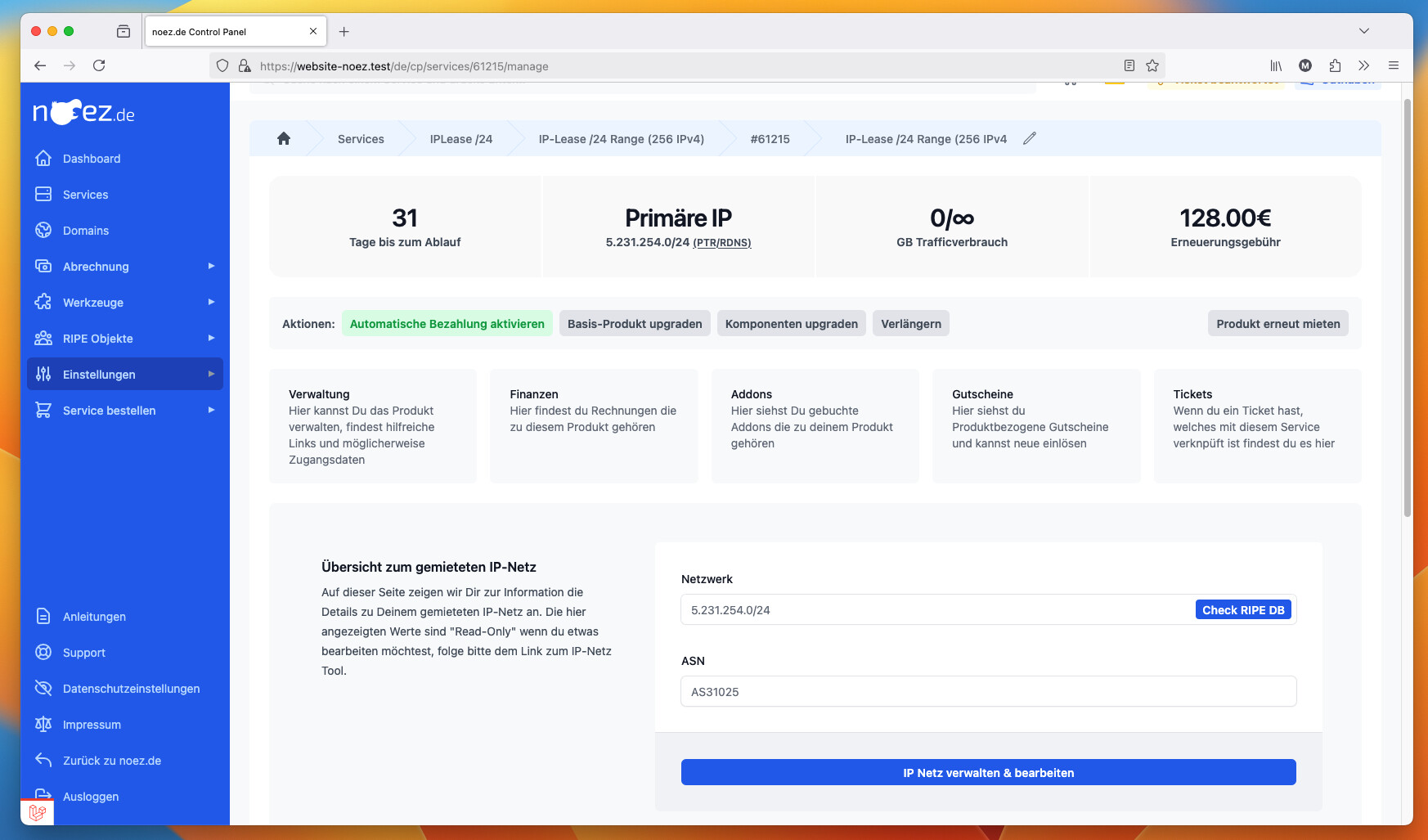
Öffne den entsprechenden Service in deinem Kundenportal.
Schritt 2: IP-Netz verwalten
Wähle die Schaltfläche zum Verwalten des IP-Netzes aus (blauer Button).
Schritt 3: IP-Netz-Manager öffnen
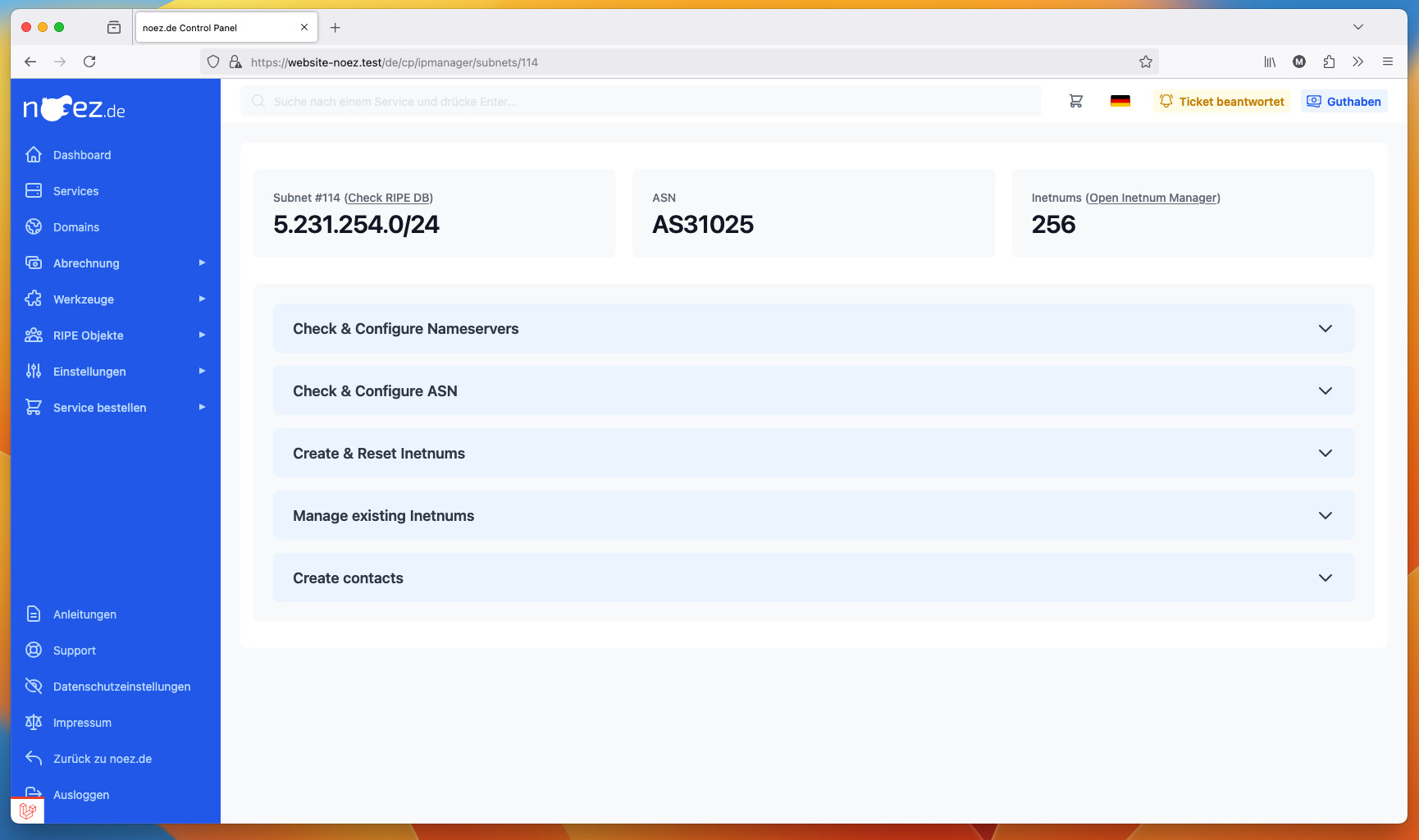
Nun öffnet sich der eigentliche IP-Netz-Manager:
Schritt 4: ASN konfigurieren
Öffne den Reiter zum Überprüfen und Konfigurieren der ASN:
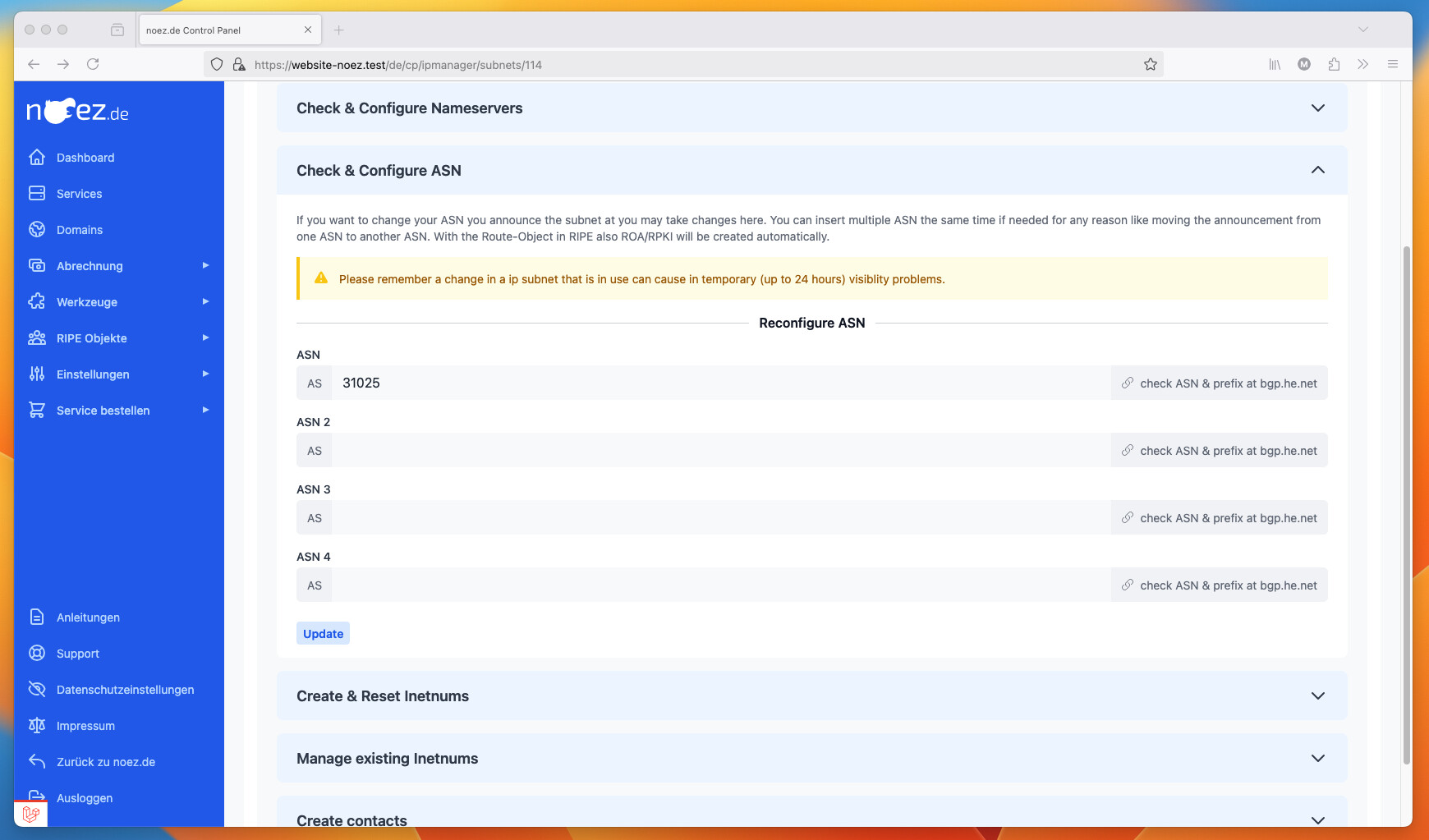
Schritt 5: ASN ändern oder hinzufügen
Du siehst nun vier Eingabefelder:
-
Primäres ASN ändern:
Trage dein neues gewünschtes ASN in das erste Feld ein (anstelle der angezeigten Nummer, z. B.31025).
Klicke anschließend auf „Update“. Innerhalb weniger Minuten wird die Änderung übernommen, RPKI, ROA, Route-Objekte mit angepasst. -
Weitere ASN hinzufügen:
Falls du mehrere ASN für dein IP-Netz hinterlegen möchtest, nutze die Felder ASN 2-4. Hier kannst du bis zu vier ASN eintragen.
Auch hier bestätigst du mit einem Klick auf „Update“.
Adjusting the ASN for a Leased IP Network
This guide explains how to adjust the ASN (Autonomous System Number) for a leased IP network. You will also learn how to add multiple ASNs at the same time.
Step 1: Open the Service
Log in to your customer portal and open the respective service.
Step 2: Manage the IP Network
Select the button to manage the IP network (blue button).
Step 3: Open the IP Network Manager
The actual IP Network Manager will now open:
Step 4: Configure ASN
Open the tab for reviewing and configuring the ASN:
Step 5: Change or Add ASN
You will now see four input fields:
-
Change the Primary ASN:
Enter your desired new ASN in the first field (replacing the displayed number, e.g.,31025).
Then click „Update“. The change will take effect within a few minutes. RPKI, ROA, Route-Objects will also be changed accordingly. -
Add Additional ASNs:
If you need to assign multiple ASNs to your IP network, use the fields ASN 2-4. You can configure up to four ASNs.
Confirm your entries by clicking „Update“.